- Проблемы с подключением к Интернету или локальной сети после удаления шпионских программ, вирусов, червей, «троянов» и другого вредоносного ПО.
- Потеря сетевого соединение после установки/удаления средств защиты от вирусов, спама и вредоносных приложений, VPN, межсетевых экранов или другого сетевого программного обеспечения.
- Недоступность всех или отдельных веб-страниц.
- Вывод на дисплей всплывающего окна с сообщением об обнаруженных проблемах в работе сети.
- Отсутствие сетевого соединения из-за обнаруженных ошибок в системном реестре.
- Проблема с разрешением имен (DNS lookup).
- Ошибка при обновлении IP-адреса сетевого адаптера.
- Некорректная работа службы автоматической загрузки обновлений Windows Update.
- Проблемы при подключении к защищенным веб-сайтам (банковские операции в онлайне и др.).
- Неполадки в работе браузера Internet Explorer.
- Другие распространенные проблемы.
четверг, 15 ноября 2012 г.
пятница, 14 сентября 2012 г.
compizomania: Как изменнить забытый пароль в Ubuntu 12.04/Linux ...
среда, 12 сентября 2012 г.
суббота, 28 января 2012 г.
суббота, 21 января 2012 г.
четверг, 5 января 2012 г.
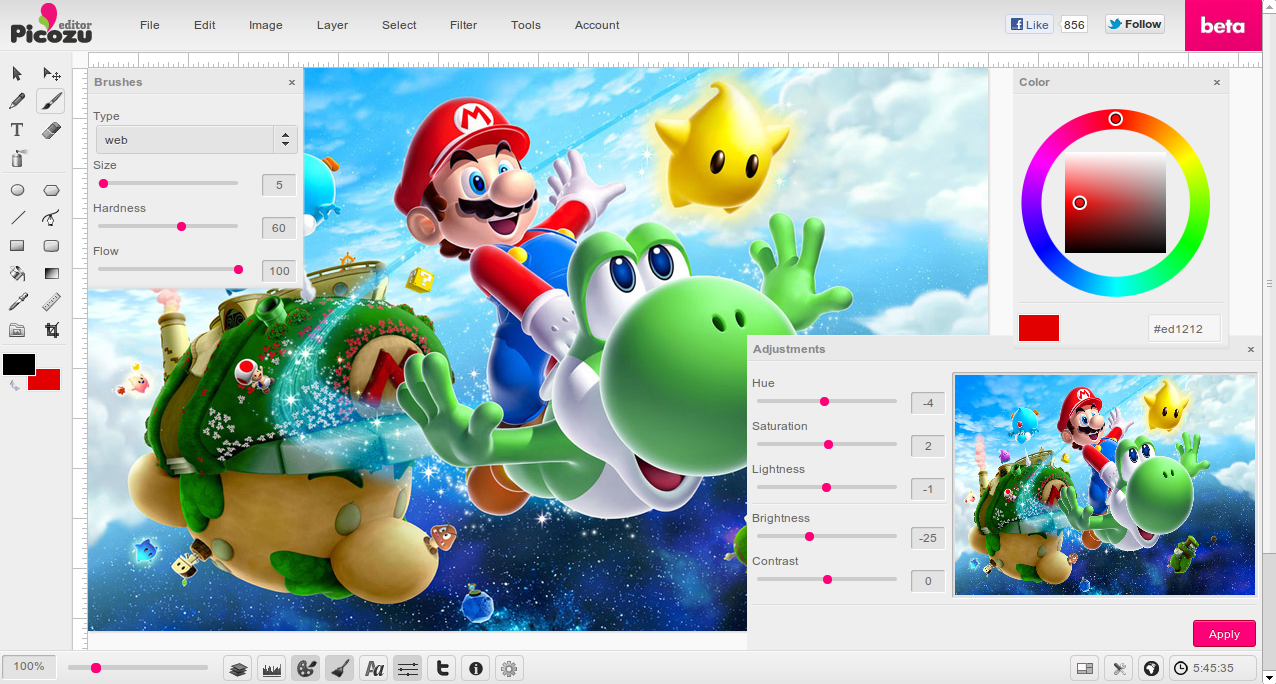
Picozu Editor — онлайновый редактор графики на HTML5
Мы уже неоднократно встречали довольно навороченные веб приложения для редактирования графики. Большинство из них работают с использованием технологии flash, что с одной стороны хорошо, так как позволяет реализовать множество возможностей, а с другой имеет и негативные свойства. Альтернативой flash должны стать новые веб технологии и сегодня мы хотим вас познакомить с отличным примером, как это будет выглядеть.
Picozu Editor — это онлайновый графический редактор, который работает с использованием Javascript, HTML5, CSS3 и предназначен как для редактирования фотографий, так и создания графики. Для начала работы с редактором не требуется даже регистрация, однако если вы потратите несколько минут на создание аккаунта, то получите право сохранять работы в галерее ресурса и анекоторые другие возможности.
Интерфейс редактора довольно удобен и имеет возможность настройки под себя. Сверху расположена строка меню, слева панель инструментов, а внизу имеется ползунок зума и кнопки отображения различных вспомогательных панелей (История, Слои, Кисти, Палитра и так далее). Эти панели могут быть расположены в любом месте окна программы или даже свернуты в заголовок. Настроив свое рабочее окружение удобным для вас образом вы можете его сохранить.
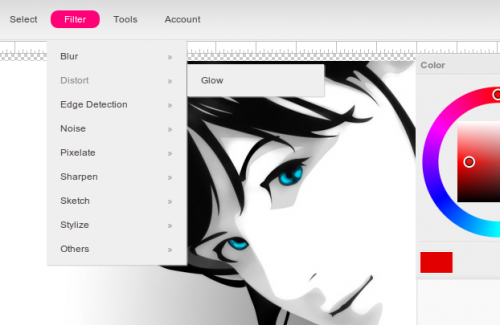
С помощью Picozu мы можем выполнить все основные операции по редактированию фото, в том числе изменение размера, вращение, настройка контрастности, цвета, яркости, наложение различных фильтров и так далее. Для создания графики нам предлагаются карандаш, различные виды кистей, резинка, заливка, распылитель, работа с градиентами и текстом и многое другое.
Не хотелось бы идеализировать Picozu Editor, так как далеко не все функции работают как хотелось бы и надпись beta в правом верхнем углу написана явно не зря. Тем не менее, как практический пример работы технологий, идущих на смену флеш, это веб приложение представляет несомненный интерес.
воскресенье, 1 января 2012 г.
Чем наполнять свой сайт? Чистыми текстами
Эту статью описывают теги: seo-оптимизация, продвижение сайта, раскрутка сайтов, сайты, поисковики, статьи, привлечение, текст
суббота, 31 декабря 2011 г.
Как навсегда удалить страницу с сайта одноклассники
на странице в низу ищем
4.Жмем «отказаться от услуг».
пятница, 30 декабря 2011 г.
вторник, 20 декабря 2011 г.
Как настроить Unity в Ubuntu?
C момента появления оболочки Unity в последних версиях Ubuntu прошло уже некоторое время и вызванные этим событием бури поулеглись. Сообщество убунтоводов разделилось на тех, кто принял нововведения и тех, кому они пришлись не по вкусу. Для последних у нас есть отличная новость – благодаря небольшой утилите MyUnity вы легко сможете подстроить оболочку под свои потребности.
суббота, 17 декабря 2011 г.
Системное администрирование / IPv6 шлюз для локальной сети
PHP / Работа с памятью (и всё же она есть)
пятница, 16 декабря 2011 г.
Список сочетания клавиш для восстановления заводских настроек на ноутбуках и нетбуках
После включения ноутбука или нетбука сразу начинаем нажимать:
F3 – MSI;
F4 – Samsung. Под ОС можно через Samsung Recovery Solution III;
F8 – Fujitsu Siemens. Вообще часто позволяет попасть и на других ноутбуках (через сторку устранение неполадок) в фирменную утилиту для Recovery.
F8 — Toshiba
F9 — ASUS;
F10 — Sony VAIO. Под ОС можно через VAIO Recovery Utility;
F10 — Packard Bell;
F11 — HP Pavilion;
F11 — LG;
F11 — Lenovo ThinkPad.
Alt+F10 — Acer. Перед этим выбрать в BIOS Disk-to-Disk (D2D);
Ctrl+F11 — Dell Inspiron;
F8 или F9 — Dell XPS. Запамятовал я.
Зажать [Alt] — Rover
Как удалять друзей с Facebook не по одному, а пакетно ДО включения Timeline
Каждый, кто сталкивался с прополкой своего круга друзей на facebook, знает, как это непросто. Каждое удаление требует подтверждения, затем система немного «думает», а затем друг удаляется и так с каждым. Если вы в былые времена накопили сотни и тысячи псевдо-друзей, то такая прополка станет для вас пыткой.
Более того, с запуском Facebook Timeline для всех пользователей, теперь ваши прошлые глупости, написанные в сети, оказываются на расстоянии одного клика.
Вот как удалять друзей сразу массово до того, как вы включите Timeline. Если вы его включите, то описанная методика работать не будет.
JAVA / Debian и Ubuntu удаляют реализации jvm от oracle и sun из дистрибутивов
вторник, 13 декабря 2011 г.
TeamViewer 7.0 (12280)
Этот выпуск направлен на исправление обнаруженных в программе ошибок:
- Исправлена ошибка, при которой не появлялся случайный пароль;
- Исправлена ошибка, при которой передача файла не завершалась при некоторых конфигурациях соединения;
- Исправлена ошибка, при которой окно соединения не появлялось в должное время;
- Исправлена проблема, при которой иногда не показывались меню в браузере Firefox;
- Исправлены проблемы отображения при 24-х битной глубине цвета;
- Исправлены некоторые возможные сбои;
- Упрощена работа с несколькими мониторами;
- Панель программы теперь можно закрыть без обрыва соединения;
- Улучшена производительность при VPN-соединении;
- Другие незначительные улучшения и изменения.
Узнать о богатый нововведениях TeamViewer 7 можно в предыдущей новости.
TeamViewer — популярнейшее приложение для обеспечения удаленного доступа к компьютеру через интернет. С помощью этой программы можно легко установить связь с удаленным компьютером и управлять им так, как будто удаленная система находится перед вами. В отличии от большинства программ данного рода, работа с TeamViewer максимально проста и доступна: после запуска приложения на обоих системах (администратор и хост) потребуется лишь пройти авторизацию, после чего администратор будет видеть на своем экране рабочий стол удаленного компьютера и может им полноценно управлять — предварительная настройка, в общем то, не требуется. Дополнительно доступен ряд функций, типа передачи файлов и прочих удобств. Также стоит добавить, что TeamViewer может работать без установки и бесплатен для некоммерческого использования.
Программа выпускается для Windows, Linux, Mac, а также для Android и iOS, что дает возможность администрировать удаленную систему даже с мобильного телефона.
четверг, 8 декабря 2011 г.
пятница, 2 декабря 2011 г.
Файл .htaccess.
С помощью блокнота, создаем файл пишим там любой текст, букву, цифру, сохраняем. его как .htaccess – обязательно перед словом htaccess точка – .htaccess (Файл с расширением .htaccess).
Файл .htaccess создан. Его можно открывать с помощью блокнота и редактировать, а можно использовать редактор.
Каждая строчка в Файл «.htaccess» называется директива.
Вы прописали директорию в корневом файле .htaccess, то выполнение этой команды будет, распространятся на все папки сайта, находящиеся в этой директории – например смена кодировки.
В файле .htaccess прописана директива для определенного файла, то и выполняться команда будет только для этого файла.
Вам нужно сменить кодировку какой-нибудь папке, то создаете в этой папке файл .htaccess если его нет, и прописываете нужную директорию, а если есть, то просто прописываете строчку с нужной директорией.
Примеры:
Перенаправление на любую страницу при обработке ошибок на сервере (например, ошибка 401). При возникновении (определении) этих ошибок пользователь будет перенаправлен на соответствующие страницы:
ErrorDocument 401 /error-401.php
или на главную страницу:
ErrorDocument 401 /index.php
Редирект (Редирект - автоматическое перенаправление пользователей с одного сайта на другой.) по ip пользователя или при запросе конкретной страницы (а также по маске имени). Если у пользователя ip ХХХ.ХХХ.ХХ.ХХ, то он будет перенаправлен на страницу user.php:
SetEnvIf REMOTE_ADDR ХХХ.ХХХ.ХХ.ХХ REDIR="redir"
RewriteCond %{REDIR} redir
RewriteRule ^/$ /user.php
если запрашиваются определённые страницы, то пользователь будет перенаправлен на другие страницы:
redirect /secret http://muurzik.blogspot.com/nosecret
Редирект при запросе определённых файлов. Если запрашиваются файлы, расширение которых не указано в файле .htaccess (gif и jpg), то следует перенаправление:
RewriteEngine On
RewriteRule !.(gif|jpg)$ index.php
Редирект по префиксу www (301 редирект).
- с site.ru на www.site.ru:
RewriteEngine on
Options +FollowSymlinks
RewriteBase /
RewriteCond %{HTTP_HOST} ^site$
RewriteRule ^(.*)$ http://muurzik.blogspot.com/$1 [R=301,L]
- с www.site.ru на site.ru:
RewriteEngine on
Options +FollowSymlinks
RewriteBase /
RewriteCond %{HTTP_HOST} ^(www\.)?([^\.]+)\.site.ru$
RewriteRule ^(.*)$ http://muurzik.blogspot.com/$1 [R=301,L]
Запрещение доступа в конкретную директорию
- для всех:
deny from all
- к конкретному файлу:
<Files secret.php>
deny from all
</Files>
Разрешение доступа в директорию по паролю (работает совместно с файлом .htpasswd) или по определённому ip пользователя.
- по паролю:
Нужны два файла .htaccess и .htpasswd
В файле .htaccess пишем:
AuthName "Danger! Adminka!" (текст предупреждающей надписи)
AuthType Basic
require valid-user (войдёт любой, кто ввёл правильный пароль)
AuthUserFile /home/site.ru/www/adminka/.htpasswd (абсолютный путь к .htpasswd)
В файле .htpasswd указывается пароль. Создать этот файл можно с помощью htpasswd.exe, которая расположена в директории bin сервера.
Создание файла .htpasswd:
1. в командной строке перейдите в директорию bin
2. введите: htpasswd -cm .htpasswd admin
3. утилита запросит ввод пароля два раза, введите его
4. если всё сделали успешно, то увидите Adding password for user admin
5. файл .htpasswd сгенерируется в папке bin.
Затем заливаем оба файла в нужную директорию, и при входе в неё будет запрашиваться логин и пароль. Ваша директория защищена!
- по ip пользователя:
order deny,allow
deny from all
allow from 192.152.37.125
Доступ в данную директорию будет разрешён только пользователю с ip 192.152.37.125.
Полный редирект.
Redirect / http://muurzik.blogspot.com/
Все пользователи, перешедшие на данный сайт, будут перенаправляться на сайт http://muurzik.blogspot.com/